Domain make-a-video.de kaufen?
Wir ziehen mit dem Projekt
make-a-video.de um.
Sind Sie am Kauf der Domain
make-a-video.de interessiert?
domain@kv-gmbh.de · 0541-91531010
Domain make-a-video.de kaufen?
Warum ist das Video in DaVinci Resolve schmal?
Es gibt mehrere mögliche Gründe, warum das Video in DaVinci Resolve schmal angezeigt wird. Einer der häufigsten Gründe ist, dass das Seitenverhältnis des Videos nicht mit dem Projekt in DaVinci Resolve übereinstimmt. Dies kann behoben werden, indem das Projekt auf das richtige Seitenverhältnis eingestellt wird oder das Video entsprechend skaliert wird. Ein weiterer möglicher Grund könnte sein, dass das Video in einem bestimmten Seitenverhältnis aufgenommen wurde, das nicht dem Standard-Seitenverhältnis entspricht, und daher schwarze Balken auf den Seiten des Videos angezeigt werden. **
Was ist passiert mit dem gelöschten Davinci Resolve Video?
Wenn ein Davinci Resolve Video gelöscht wurde, wird es normalerweise aus dem Speicherort entfernt und kann nicht mehr direkt abgerufen werden. Es kann jedoch möglich sein, das Video wiederherzustellen, wenn es sich noch im Papierkorb oder im temporären Speicher befindet. Es ist ratsam, sofort nach dem Löschen des Videos Maßnahmen zur Wiederherstellung zu ergreifen, da es mit der Zeit schwieriger werden kann, das Video wiederherzustellen. **
Ähnliche Suchbegriffe für Resolve
Top-Angebote
Produkte zum Begriff Resolve:
-
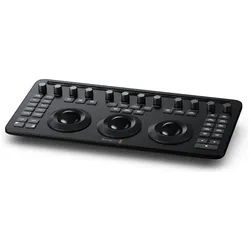
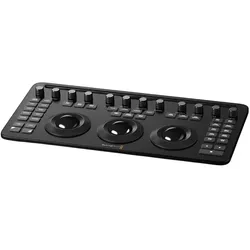
Blackmagic DaVinci Resolve Micro Color Panel (PL), Video Zubehör, SchwarzDas DaVinci Resolve Micro Color Panel von Blackmagic ist ein professionelles Videozubehör, das speziell für Farbkorrekturen und Farbgradiertungen in der Postproduktion entwickelt wurde. Mit einer benutzerfreundlichen Steuerung, die Tasten, ein Jog Dial und einen Trackball umfasst, ermöglicht es eine präzise und intuitive Bearbeitung von Videomaterial. Das Panel ist über einen USB Typ-C Anschluss mit Computern verbunden und bietet eine kompakte Bauweise, die sich ideal für den Einsatz in verschiedenen Arbeitsumgebungen eignet. Es ist robust konstruiert und für den Einsatz in einem Temperaturbereich von 0 bis 40 °C ausgelegt, was es zu einem zuverlässigen Werkzeug für kreative Fachleute macht. Das DaVinci Resolve Micro Color Panel ist nicht nur funktional, sondern auch ergonomisch gestaltet, um eine komfortable Nutzung über längere Zeiträume zu gewährleisten. - Präzise Steuerung durch Knöpfe, Jog Dial und Trackball - USB Typ-C Anschluss für einfache Verbindung - Robuste Bauweise für den professionellen Einsatz - Ergonomisches Design für komfortable Nutzung.618,12 €*Versand: 0,00 €Sichere Weiterleitung zum Anbieter
-
Blackmagic DaVinci Resolve Micro Color Panel (PT), Video Zubehör, SchwarzDas DaVinci Resolve Micro Color Panel von Blackmagic ist ein kompaktes und leistungsstarkes Werkzeug für die Farbkorrektur und -bearbeitung in der Videoproduktion. Mit einer benutzerfreundlichen Steuerung, die aus Tasten, einem Jog Dial und einem Trackball besteht, ermöglicht es eine präzise Anpassung von Farben und Effekten. Die Verbindung erfolgt über einen USB Typ-C Anschluss, was eine einfache Integration in bestehende Setups gewährleistet. Das Panel ist aus hochwertigem Aluminium gefertigt und bietet eine robuste Bauweise, die für den professionellen Einsatz geeignet ist. Mit seinen kompakten Abmessungen ist es ideal für mobile Anwendungen oder als Ergänzung zu grösseren Farbkorrektur-Setups. Das DaVinci Resolve Micro Color Panel ist somit eine wertvolle Ergänzung für alle, die in der Videobearbeitung höchste Ansprüche an Farbgenauigkeit und Benutzerfreundlichkeit stellen. - Präzise Farbsteuerung mit Trackball und Jog Dial - Kompakte Bauweise für mobile Anwendungen - Robuste Aluminiumkonstruktion für Langlebigkeit - Einfache USB Typ-C Verbindung für schnelle Integration.591,25 €*Versand: 0,00 €Sichere Weiterleitung zum Anbieter
-
Blackmagic DaVinci Resolve Micro Color Panel (EN) (Diverses Video Zubehör), Video Zubehör, SchwarzDas DaVinci Resolve Micro Color Panel ist ein professionelles Videozubehör, das speziell für die Farbkorrektur und -bearbeitung entwickelt wurde. Es bietet eine intuitive Steuerung und nahtlose Integration mit DaVinci Resolve. Highlights: - Schnittstelle: USB Typ-C für schnelle und zuverlässige Verbindungen - Ergonomisches Design mit Knöpfen, Jog Dial und Trackball für präzise Steuerung - Unterstützt Betriebstemperaturen von 0 bis 40°C, ideal für verschiedene Arbeitsumgebungen.509,00 €*Versand: 0,00 €Sichere Weiterleitung zum Anbieter
-
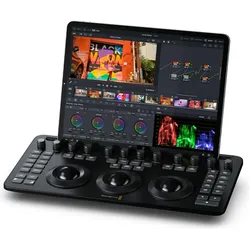
Blackmagic DaVinci Resolve Micro Color Panel (DE) (Diverses Video Zubehör), Video Zubehör, SchwarzDaVinci Resolve Micro Color Panel Leistungsstarkes Grading-Pult für die volle Kontrolle beim Erstellen cineastischer Bilder. Mit Bedienelementen für präzises Colorgrading, u. a. durch Hinzufügen von Power Windows. Anschluss via Bluetooth oder USB-C. Anpassungsregler fürdie primäre Farbkorrektur Die Primärkorrektur-Regler wirken sich unter Einsatz diverser Tools für gezielte Tönungs- und Farbwertbereiche auf die Luminanz und Chrominanz Ihres gesamten Bilds aus. Mit diesen Werkzeugen können Sie alle gebräuchlichen Anpassungen vornehmen, die die Gestaltung einer dynamischen Bildsprache erfordert. Gerne werden sie darum von Fotografen, Grafikdesignern und Coloristen benutzt, die unter Zeitdruck arbeiten. Die DaVinci Resolve Micro Color Panel und Mini Panels sind mit 12 Reglern für die primäre Farbkorrektur ausgestattet. Schnell und einfach justieren Sie damit Parameter wie Bildkontrast, Sättigung, Farbton, Farbtemperatur, Tönung, Mitteltondetail, Farbverstärkung, Schatten, Lichter und mehr. Sie können unbeschwert neue Looks ausprobieren, weil sich die vorherigen Einstellungen durch Drücken des jeweiligen Reglers sofort wiederherstellen lassen.536,96 €*Versand: 0,00 €Sichere Weiterleitung zum Anbieter

-
Wie kann man mit DaVinci Resolve das Video verzerren?
Um ein Video mit DaVinci Resolve zu verzerren, kannst du den Effekt "Verzerren" verwenden. Du kannst verschiedene Verzerrungseffekte wie Wellen, Spiegelungen oder Verzerrungen anwenden, um das gewünschte Ergebnis zu erzielen. Du kannst die Intensität und den Bereich der Verzerrung anpassen, um den gewünschten Effekt zu erzielen. **
-
Warum verzerrt das Video meiner Sony-Kamera in DaVinci Resolve?
Es gibt verschiedene mögliche Gründe, warum das Video deiner Sony-Kamera in DaVinci Resolve verzerrt sein könnte. Einer davon könnte sein, dass das Videoformat nicht von DaVinci Resolve unterstützt wird und daher eine Konvertierung erforderlich ist. Ein anderer Grund könnte sein, dass die Einstellungen in DaVinci Resolve nicht korrekt konfiguriert sind, um das Video richtig darzustellen. Es könnte auch sein, dass ein Problem mit der Hardware oder den Treibern deines Computers vorliegt, das zu Verzerrungen führt. **
-
Wie speichert man ein DaVinci Resolve 17 Projekt als Video?
Um ein DaVinci Resolve 17 Projekt als Video zu speichern, müssen Sie zunächst sicherstellen, dass Ihr Projekt vollständig bearbeitet und fertiggestellt ist. Gehen Sie dann zum Menü "Datei" und wählen Sie "Exportieren" aus. Wählen Sie das gewünschte Videoformat und die Einstellungen aus und klicken Sie auf "Exportieren", um das Projekt als Video zu speichern. **
-
Wie exportiere ich ein Video im Hochformat aus DaVinci Resolve?
Um ein Video im Hochformat aus DaVinci Resolve zu exportieren, musst du zunächst sicherstellen, dass dein Projekt im Hochformat angelegt ist. Gehe dazu zu den Projekteinstellungen und ändere das Seitenverhältnis entsprechend. Anschließend kannst du den Exportvorgang starten und das gewünschte Dateiformat und die Einstellungen auswählen, bevor du das Video exportierst. **

Wie kann man in DaVinci Resolve ein Video langsamer machen?
Um ein Video in DaVinci Resolve langsamer zu machen, kannst du den Geschwindigkeitseffekt verwenden. Klicke dazu mit der rechten Maustaste auf das Video in der Timeline und wähle "Geschwindigkeit" aus. Hier kannst du die Geschwindigkeit des Videos anpassen, indem du den Wert unter "Geschwindigkeit" verringern. Je niedriger der Wert, desto langsamer wird das Video abgespielt. **
Wie exportiere ich ein Video als MP4 in DaVinci Resolve?
Um ein Video als MP4 in DaVinci Resolve zu exportieren, gehe zuerst zum "Deliver"-Tab. Wähle dann das gewünschte Format (MP4) und den Speicherort für die exportierte Datei aus. Passe die Einstellungen nach Bedarf an und klicke auf "Start Render", um den Exportvorgang zu starten. **
Top-Angebote
Produkte zum Begriff Resolve:
-
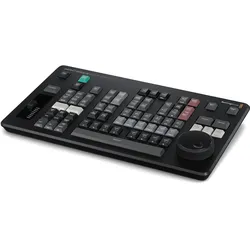
Blackmagic DaVinci Resolve Replay Editor, Video ConverterEditor-Panel, das speziell für die Mehrkamera-Bearbeitung von Nachrichten und Live-Sport-Wiederholungen entwickelt wurde. Enthält Tasten, um die Kamerawahl und Bearbeitung extrem schnell zu gestalten. Verbindet sich über Bluetooth oder USB-C.475,00 €*Versand: 0,00 €Sichere Weiterleitung zum Anbieter
-
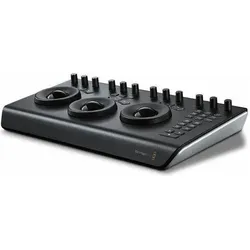
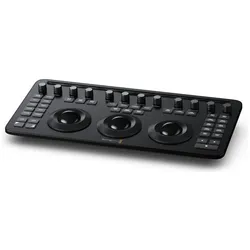
Blackmagic DaVinci Resolve Micro Panel, Video Zubehör, SchwarzDas tragbare DaVinci Resolve Micro Panel ist ein hochwertiges, niedrigprofiliges Bedienpult mit drei hochauflösenden Trackballs und 12 präzisionsgefertigten Reglern, über die auf sämtliche relevanten Tools für die primäre Farbkorrektur zugegriffen wird. Über dem mittleren Trackball angeordnet sind zwei Tasten zum Wechseln zwischen den Farbkorrekturmodi „Log“ und „Offset“. Auch die „Viewer“-Taste, mit der Sie DaVinci Resolves Vollbildansicht aufrufen, ist hier verortet. Im rechtsseitigen Bedienfeld geben Ihnen 18 Tasten zudem Zugriff auf die meistbenutzten Grading-Funktionen und Transporttasten. Das winzige DaVinci Resolve Micro Panel eignet sich für freie Filmeditoren und Coloristen, die auf eine wirklich portable Lösung aus sind. Dieser Zwerg ist ideal, um bereits am Set Looks zu erstellen und gleich die Farbgebung und Belichtung zu beurteilen. Genauso geeignet ist das Micro Panel für schnelle Farbkorrekturen aus dem Ü-Wagen, zum Lernen und vieles andere mehr.810,00 €*Versand: 0,00 €Sichere Weiterleitung zum Anbieter
-
Blackmagic DaVinci Resolve Micro Color Panel (PL), Video Zubehör, SchwarzDas DaVinci Resolve Micro Color Panel von Blackmagic ist ein professionelles Videozubehör, das speziell für Farbkorrekturen und Farbgradiertungen in der Postproduktion entwickelt wurde. Mit einer benutzerfreundlichen Steuerung, die Tasten, ein Jog Dial und einen Trackball umfasst, ermöglicht es eine präzise und intuitive Bearbeitung von Videomaterial. Das Panel ist über einen USB Typ-C Anschluss mit Computern verbunden und bietet eine kompakte Bauweise, die sich ideal für den Einsatz in verschiedenen Arbeitsumgebungen eignet. Es ist robust konstruiert und für den Einsatz in einem Temperaturbereich von 0 bis 40 °C ausgelegt, was es zu einem zuverlässigen Werkzeug für kreative Fachleute macht. Das DaVinci Resolve Micro Color Panel ist nicht nur funktional, sondern auch ergonomisch gestaltet, um eine komfortable Nutzung über längere Zeiträume zu gewährleisten. - Präzise Steuerung durch Knöpfe, Jog Dial und Trackball - USB Typ-C Anschluss für einfache Verbindung - Robuste Bauweise für den professionellen Einsatz - Ergonomisches Design für komfortable Nutzung.618,12 €*Versand: 0,00 €Sichere Weiterleitung zum Anbieter
-
Blackmagic DaVinci Resolve Micro Color Panel (PT), Video Zubehör, SchwarzDas DaVinci Resolve Micro Color Panel von Blackmagic ist ein kompaktes und leistungsstarkes Werkzeug für die Farbkorrektur und -bearbeitung in der Videoproduktion. Mit einer benutzerfreundlichen Steuerung, die aus Tasten, einem Jog Dial und einem Trackball besteht, ermöglicht es eine präzise Anpassung von Farben und Effekten. Die Verbindung erfolgt über einen USB Typ-C Anschluss, was eine einfache Integration in bestehende Setups gewährleistet. Das Panel ist aus hochwertigem Aluminium gefertigt und bietet eine robuste Bauweise, die für den professionellen Einsatz geeignet ist. Mit seinen kompakten Abmessungen ist es ideal für mobile Anwendungen oder als Ergänzung zu grösseren Farbkorrektur-Setups. Das DaVinci Resolve Micro Color Panel ist somit eine wertvolle Ergänzung für alle, die in der Videobearbeitung höchste Ansprüche an Farbgenauigkeit und Benutzerfreundlichkeit stellen. - Präzise Farbsteuerung mit Trackball und Jog Dial - Kompakte Bauweise für mobile Anwendungen - Robuste Aluminiumkonstruktion für Langlebigkeit - Einfache USB Typ-C Verbindung für schnelle Integration.591,25 €*Versand: 0,00 €Sichere Weiterleitung zum Anbieter
-
Warum ist das Video in DaVinci Resolve schmal?
Es gibt mehrere mögliche Gründe, warum das Video in DaVinci Resolve schmal angezeigt wird. Einer der häufigsten Gründe ist, dass das Seitenverhältnis des Videos nicht mit dem Projekt in DaVinci Resolve übereinstimmt. Dies kann behoben werden, indem das Projekt auf das richtige Seitenverhältnis eingestellt wird oder das Video entsprechend skaliert wird. Ein weiterer möglicher Grund könnte sein, dass das Video in einem bestimmten Seitenverhältnis aufgenommen wurde, das nicht dem Standard-Seitenverhältnis entspricht, und daher schwarze Balken auf den Seiten des Videos angezeigt werden. **
-
Was ist passiert mit dem gelöschten Davinci Resolve Video?
Wenn ein Davinci Resolve Video gelöscht wurde, wird es normalerweise aus dem Speicherort entfernt und kann nicht mehr direkt abgerufen werden. Es kann jedoch möglich sein, das Video wiederherzustellen, wenn es sich noch im Papierkorb oder im temporären Speicher befindet. Es ist ratsam, sofort nach dem Löschen des Videos Maßnahmen zur Wiederherstellung zu ergreifen, da es mit der Zeit schwieriger werden kann, das Video wiederherzustellen. **
-
Wie kann man mit DaVinci Resolve das Video verzerren?
Um ein Video mit DaVinci Resolve zu verzerren, kannst du den Effekt "Verzerren" verwenden. Du kannst verschiedene Verzerrungseffekte wie Wellen, Spiegelungen oder Verzerrungen anwenden, um das gewünschte Ergebnis zu erzielen. Du kannst die Intensität und den Bereich der Verzerrung anpassen, um den gewünschten Effekt zu erzielen. **
-
Warum verzerrt das Video meiner Sony-Kamera in DaVinci Resolve?
Es gibt verschiedene mögliche Gründe, warum das Video deiner Sony-Kamera in DaVinci Resolve verzerrt sein könnte. Einer davon könnte sein, dass das Videoformat nicht von DaVinci Resolve unterstützt wird und daher eine Konvertierung erforderlich ist. Ein anderer Grund könnte sein, dass die Einstellungen in DaVinci Resolve nicht korrekt konfiguriert sind, um das Video richtig darzustellen. Es könnte auch sein, dass ein Problem mit der Hardware oder den Treibern deines Computers vorliegt, das zu Verzerrungen führt. **
Ähnliche Suchbegriffe für Resolve
-
Blackmagic DaVinci Resolve Micro Color Panel (EN) (Diverses Video Zubehör), Video Zubehör, SchwarzDas DaVinci Resolve Micro Color Panel ist ein professionelles Videozubehör, das speziell für die Farbkorrektur und -bearbeitung entwickelt wurde. Es bietet eine intuitive Steuerung und nahtlose Integration mit DaVinci Resolve. Highlights: - Schnittstelle: USB Typ-C für schnelle und zuverlässige Verbindungen - Ergonomisches Design mit Knöpfen, Jog Dial und Trackball für präzise Steuerung - Unterstützt Betriebstemperaturen von 0 bis 40°C, ideal für verschiedene Arbeitsumgebungen.509,00 €*Versand: 0,00 €Sichere Weiterleitung zum Anbieter
-
Blackmagic DaVinci Resolve Micro Color Panel (DE) (Diverses Video Zubehör), Video Zubehör, SchwarzDaVinci Resolve Micro Color Panel Leistungsstarkes Grading-Pult für die volle Kontrolle beim Erstellen cineastischer Bilder. Mit Bedienelementen für präzises Colorgrading, u. a. durch Hinzufügen von Power Windows. Anschluss via Bluetooth oder USB-C. Anpassungsregler fürdie primäre Farbkorrektur Die Primärkorrektur-Regler wirken sich unter Einsatz diverser Tools für gezielte Tönungs- und Farbwertbereiche auf die Luminanz und Chrominanz Ihres gesamten Bilds aus. Mit diesen Werkzeugen können Sie alle gebräuchlichen Anpassungen vornehmen, die die Gestaltung einer dynamischen Bildsprache erfordert. Gerne werden sie darum von Fotografen, Grafikdesignern und Coloristen benutzt, die unter Zeitdruck arbeiten. Die DaVinci Resolve Micro Color Panel und Mini Panels sind mit 12 Reglern für die primäre Farbkorrektur ausgestattet. Schnell und einfach justieren Sie damit Parameter wie Bildkontrast, Sättigung, Farbton, Farbtemperatur, Tönung, Mitteltondetail, Farbverstärkung, Schatten, Lichter und mehr. Sie können unbeschwert neue Looks ausprobieren, weil sich die vorherigen Einstellungen durch Drücken des jeweiligen Reglers sofort wiederherstellen lassen.536,96 €*Versand: 0,00 €Sichere Weiterleitung zum Anbieter
-
Blackmagic DaVinci Resolve Micro Color Panel (ES) (Bearbeitung), Video Zubehör, SchwarzDas DaVinci Resolve Micro Color Panel von Blackmagic ist ein professionelles Videozubehör, das für die Farbkorrektur und -bearbeitung in der Postproduktion entwickelt wurde. Es bietet eine benutzerfreundliche Schnittstelle mit verschiedenen Steuerungsmöglichkeiten, darunter Tasten, ein Jog Dial und einen Trackball, die eine präzise und intuitive Bedienung ermöglichen. Das Panel ist kompakt und leicht, was es ideal für den Einsatz in verschiedenen Arbeitsumgebungen macht, sei es im Studio oder unterwegs. Mit einer USB-C-Schnittstelle ausgestattet, lässt es sich einfach an Computer und andere Geräte anschliessen. Das Design ist funktional und auf die Bedürfnisse von Farbkorrektur-Profis abgestimmt, um einen effizienten Workflow zu gewährleisten. - Vielseitige Steuerungsmöglichkeiten durch Knöpfe, Jog Dial und Trackball - USB-C-Schnittstelle für einfache Konnektivität - Kompakte Bauweise für flexible Einsatzmöglichkeiten - Robuste Konstruktion für den professionellen Einsatz.498,78 €*Versand: 0,00 €Sichere Weiterleitung zum Anbieter
-
Wie speichert man ein DaVinci Resolve 17 Projekt als Video?
Um ein DaVinci Resolve 17 Projekt als Video zu speichern, müssen Sie zunächst sicherstellen, dass Ihr Projekt vollständig bearbeitet und fertiggestellt ist. Gehen Sie dann zum Menü "Datei" und wählen Sie "Exportieren" aus. Wählen Sie das gewünschte Videoformat und die Einstellungen aus und klicken Sie auf "Exportieren", um das Projekt als Video zu speichern. **
-
Wie exportiere ich ein Video im Hochformat aus DaVinci Resolve?
Um ein Video im Hochformat aus DaVinci Resolve zu exportieren, musst du zunächst sicherstellen, dass dein Projekt im Hochformat angelegt ist. Gehe dazu zu den Projekteinstellungen und ändere das Seitenverhältnis entsprechend. Anschließend kannst du den Exportvorgang starten und das gewünschte Dateiformat und die Einstellungen auswählen, bevor du das Video exportierst. **
-
Wie kann man in DaVinci Resolve ein Video langsamer machen?
Um ein Video in DaVinci Resolve langsamer zu machen, kannst du den Geschwindigkeitseffekt verwenden. Klicke dazu mit der rechten Maustaste auf das Video in der Timeline und wähle "Geschwindigkeit" aus. Hier kannst du die Geschwindigkeit des Videos anpassen, indem du den Wert unter "Geschwindigkeit" verringern. Je niedriger der Wert, desto langsamer wird das Video abgespielt. **
-
Wie exportiere ich ein Video als MP4 in DaVinci Resolve?
Um ein Video als MP4 in DaVinci Resolve zu exportieren, gehe zuerst zum "Deliver"-Tab. Wähle dann das gewünschte Format (MP4) und den Speicherort für die exportierte Datei aus. Passe die Einstellungen nach Bedarf an und klicke auf "Start Render", um den Exportvorgang zu starten. **
* Alle Preise verstehen sich inklusive der gesetzlichen Mehrwertsteuer und ggf. zuzüglich Versandkosten. Die Angebotsinformationen basieren auf den Angaben des jeweiligen Shops und werden über automatisierte Prozesse aktualisiert. Eine Aktualisierung in Echtzeit findet nicht statt, so dass es im Einzelfall zu Abweichungen kommen kann. ** Hinweis: Teile dieses Inhalts wurden von KI erstellt.